Cómo funciona EvalScan
De la hoja en blanco a las notas, en cuatro pasos.
Los cuatro pasos, en resumen
-
1Crea el examen
Elige la plantilla y tu listado de preguntas. Si quieres, añade un encabezado, varias versiones y tu listado de alumnos. Después pulsa «Crear y descargar examen».
-
2Imprime y reparte
Ejemplo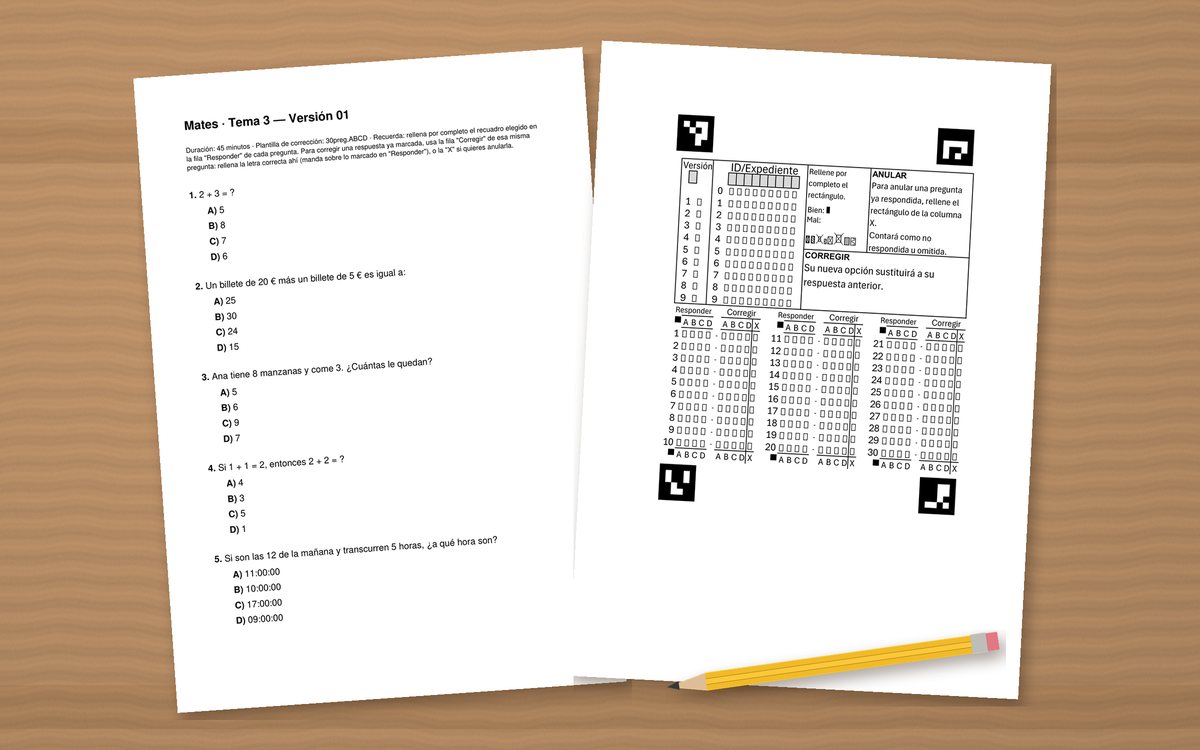
Imprime un cuadernillo por versión y una hoja de respuestas por alumno. Cada alumno marca su versión, su código y sus respuestas rellenando los recuadros.
-
3Corrige con el móvil
En Escanear, lee el código QR con el móvil. Elige el examen, apunta a la hoja y pulsa «Capturar y corregir». Una hoja tras otra, sin volver a empezar.
-
4Consulta las notas
En Resultados ves la nota de cada alumno y su hoja corregida. Descarga las notas en Excel para tu cuaderno.
Cómo se marca la hoja
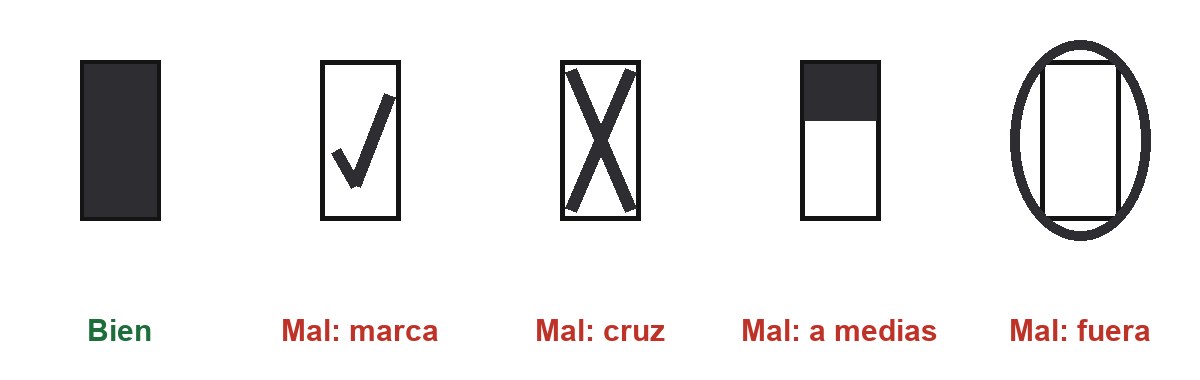
Rellena el recuadro entero con bolígrafo o lápiz oscuro. No uses cruces, marcas ni círculos. Para cambiar una respuesta, usa la columna «Corregir».
Exámenes
Sigue los pasos y descarga el examen listo para imprimir.
Plantilla
Elige la hoja de respuestas que rellenarán tus alumnos.
¿Necesitas otras plantillas? Escríbeme a evalscan.noreply@gmail.com y creamos plantillas personalizadas.
Preguntas
Elige un listado de preguntas o sube uno nuevo.
Así debe ser el Excel (sin fila de títulos):
| A · ID | B · Pregunta | C · Correcta | D · Incorrecta | E · Incorrecta | F · Incorrecta |
|---|---|---|---|---|---|
| 1 | 2 + 3 = ? | 5 | 7 | 6 | 8 |
| 2 | 7 − 4 = ? | 3 | 2 | 4 | 5 |
| 3 | 4 × 6 = ? | 24 | 20 | 25 | 23 |
Deja la columna A en blanco en las preguntas nuevas.
Encabezado
Todo es opcional: título, convocatoria y logo.
Versiones
Alumnos (opcional)
Elige un listado de alumnos o sube uno nuevo. Puedes saltarte este paso.
Así debe ser el Excel (sin fila de títulos):
| A · ID | B · Código | C · Notas (opcional) |
|---|---|---|
| 1 | 00046018 | |
| 2 | 00039560 | |
| 3 | 00045108 |
Usa un código que asignes tú, nunca el nombre ni el DNI del alumno.
Solo clave de respuestas
Para cuando ya tienes tu examen hecho: elige cuántas preguntas tiene y marca la respuesta correcta de cada una. No se genera ningún cuadernillo ni se mezcla nada; después solo tienes que escanear las hojas.
Una letra por pregunta, en orden: rellena la tabla de abajo, y luego puedes corregir cualquier pregunta a mano.
Exámenes creados
Pincha un examen para volver a descargarlo: hoja de respuestas, cuadernillo de cada versión (PDF y Word) y la versión NEE si la tiene, todo en un único archivo comprimido.
Cargando…
Alumnos
Da de alta a tu clase antes de escanear nada. EvalScan solo guarda un código y una nota libre por alumno -nunca su nombre, DNI/NIE real ni ningún dato de salud/necesidades especiales-; la relación entre el código y quién es realmente ese alumno la llevas tú, fuera de la aplicación.
Grupos
| Grupo | Alumnos |
|---|
Alta / edición de alumno
📄 alumnos.xlsx: la lista vive en un Excel, no solo en el panel
Cada alta, edición o borrado de esta pestaña se guarda automáticamente en Alumnos/alumnos.xlsx, dentro de la carpeta de EvalScan -puedes abrirlo con Excel para verlo, imprimirlo o editarlo tú mismo directamente-. Si lo editas a mano mientras el servidor está encendido (añadir filas, corregir una nota…), pulsa "Recargar desde Excel" para que el panel se entere; al arrancar EvalScan esto ya se hace solo.
Alumnos
| # | Código | Notas |
|---|
Resultados
Notas, análisis de cada pregunta y exportación, en cuanto haya hojas escaneadas.
Aún no hay resultados
Crea un examen, imprímelo y escanea las hojas con el móvil: las notas aparecerán aquí.
Exámenes
Pincha un examen para ver sus resultados aquí debajo.
Cargando…
Elige un examen para descargar sus notas.
Notas
Pincha en un alumno para ver su hoja corregida.
Nota con corrección del azar: aciertos − errores ÷ (opciones − 1). Lo que se deja en blanco no resta.
| Foto | Código | Grupo | Versión | Aciertos | % | ID leído | Escaneado | |
|---|---|---|---|---|---|---|---|---|
| Elige un examen de la lista de arriba para ver sus notas. | ||||||||
Resumen de notas
Mínimo, máximo, media y reparto de notas por tramos, en cuanto haya hojas corregidas.
Elige un examen y pulsa "Ver resultados".
Sobre las fotos guardadas
Desde esta versión, EvalScan guarda la foto de cada hoja escaneada (además de las respuestas) para poder mostrarla en "Foto" y en la revisión con colores. Esa foto incluye el nombre y el DNI/NIE tal como se ven en la hoja, así que es un dato personal del alumno. Las notas y respuestas NO dependen de la foto —se calculan siempre contra la clave, igual que antes—, así que puedes borrar las fotos de un examen con el botón "🗑 Borrar fotos de este examen" en cuanto ya no las necesites, sin perder ninguna nota.
O bórralas solas con el tiempo: fija aquí cuántos días se conservan las fotos de cualquier examen; pasado ese plazo, EvalScan las borra por su cuenta cada pocas horas (las notas nunca se ven afectadas). Déjalo vacío para desactivarlo — es lo normal por defecto: nada se borra solo salvo que lo pidas.
Análisis de ítems
| Pregunta | Estado | Respondida por | Dificultad | Discriminación |
|---|
Parámetros TRI (modelo 2PL)
Discriminación (a) y dificultad (b) de cada pregunta, estimados a partir de los alumnos ya corregidos.
| Pregunta | Discriminación (a) | Dificultad (b) |
|---|
Escanear
Corrige las hojas con la cámara del móvil.
- 1Apunta la cámara del móvil a este código.
- 2Elige el examen.
- 3Encuadra cada hoja. Se corrige sola.
Ver la dirección del enlace
Dirección: cargando…
¿El QR no funciona o esa dirección no es la de tu red? Elige la IP a mano
EvalScan adivina la IP de este ordenador en la red local automáticamente. Si el ordenador tiene varias tarjetas de red (WiFi y Ethernet a la vez, una VPN, una máquina virtual…) puede acertar la que no toca. Elige aquí la correcta:
Otras formas de escanear
Entrar desde el móvil
Abre evalscan.es en el móvil, entra con tu cuenta y pulsa Escanear.
Subir fotos
Mi cuenta
Tu plan, tu correo, tus datos y el borrado de tu cuenta.
Tu plan
Gratuito Hasta 1 listado de alumnos, 30 alumnos, 3 exámenes guardados y 30 días de retención de fotos.
Se renueva automáticamente hasta que lo canceles; puedes hacerlo cuando quieras desde "Gestionar suscripción".
Aún no tienes ninguna suscripción activa. En cuanto te suscribas al Plan Profesor, podrás gestionarla (cambiar de tarjeta, cancelarla, descargar facturas…) desde aquí.
Comparativa de planes
| Característica | Gratuito | Plan Profesor |
|---|---|---|
| Precio | — | 5€/mes ó 50€/año |
| Creación de exámenes (plantillas, versiones, banco de preguntas, NEE, logos…) | ✓ | ✓ |
| Escaneo y corrección (cámara en vivo, lectura OMR, notas automáticas) | ✓ | ✓ |
| Resultados y análisis (TRI, dificultad, exportación a Excel/CSV) | ✓ | ✓ |
| Inicio de sesión con Google | ✓ | ✓ |
| Listados de alumnos | 1 | Sin límite* |
| Alumnos en total | 30 | Sin límite* |
| Exámenes guardados | 3 | Sin límite* |
| Retención de fotos escaneadas | 30 días | Sin límite* |
| Portal de facturación (cambiar tarjeta, cancelar, descargar facturas) | — | ✓ |
*Mientras el plan esté activo — pasados 14 días desde que caduque o se cancele la suscripción, lo que sobre por encima de los límites gratuitos se elimina permanentemente.
Sesión
Cierra tu sesión en este dispositivo.
Correo de la cuenta
Es lo que usas para entrar y para recuperar la contraseña si la olvidas.
Correo actual: —
Tus datos
Solo para identificar tus documentos (cuadernillos, copias de seguridad); no se envía a ningún sitio.
Borrar mi cuenta
Borra tu cuenta y TODOS tus datos de este servidor de forma permanente e irreversible: alumnos, exámenes, banco de preguntas, plantillas propias, escaneos y copias de seguridad. No hay vuelta atrás ni backup que lo recupere. Derecho de supresión (RGPD) — ver la política de privacidad.
Actividad
Altas de cuentas, pagos y bajas — solo visible para ti.
— cuentas totales — Plan Profesor activo — altas registradas — pagos registrados — bajas registradas
Historial
| Fecha | Correo | Acción | Detalle |
|---|---|---|---|
| Cargando… | |||